

 31083
31083 Встать на учет по НДС в 2026 г. налогоплательщику может потребоваться в двух случаях:
- если он нарушил лимит по доходам, в рамках которого допускается работа без регистрации в качестве плательщика НДС (10 000 МРП);
- если налогоплательщик решил встать на учет добровольно.
В обоих случаях встать на учет по НДС налогоплательщики могут не выходя из дома, с помощью онлайн-сервисов.
Важно: С 2026 г. постановка на учет по НДС (как добровольная, так и обязательная) доступна только налогоплательщикам на ОУР.
Одним из вариантов является подача налогового заявления через портал Egov.kz.
Для этого необходимо:
- авторизоваться на портале с помощью ЭЦП или одноразового пароля ;
- пройти по вкладкам «Главная», «Бизнесу», «Налоги», «Налоговая отчетность и регистрационный учет», услуга «Постановка на учет по НДС» или выбрать услугу в разделе «Главная», «Онлайн-услуги одним списком для бизнеса»;
- нажать на кнопку «Заказать услугу онлайн»;
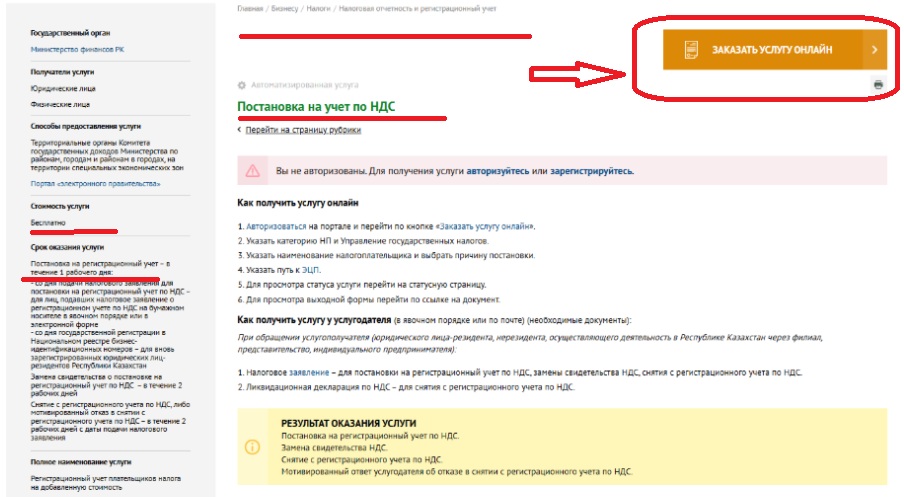
- заполнить поля: ИИН, Категория налогоплательщика (ИП/ТОО), УГД МФ РК по месту регистрации, выбрать причину постановки. Нажать «Далее»;
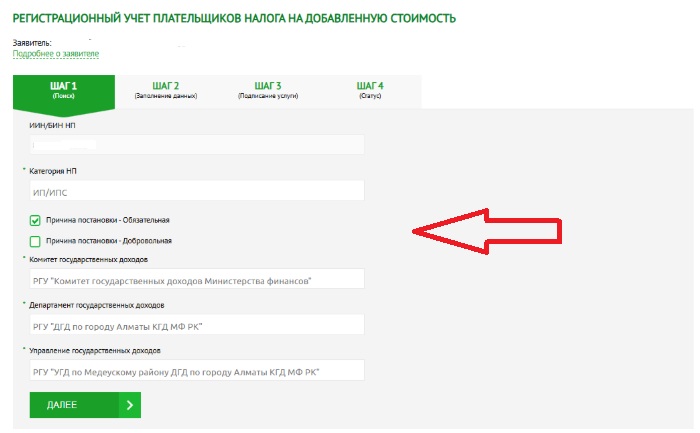
- подписать налоговое заявление с помощью ЭЦП;
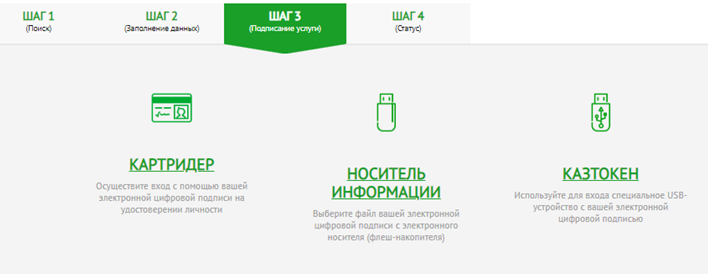
Онлайн-услуга бесплатная, постановка на учет по НДС будет произведена в течение 1 рабочего дня. Статус оказания услуги можно будет проверить в Личном кабинете на портале Egov.kz в разделе «Мои уведомления».
Второй способ подать налоговое заявление для постановки на учет по НДС - «Кабинет налогоплательщика» (КНП ИСНА) на портале КГД МФ РК. Для этого необходимо:
1. войти в «Кабинет налогоплательщика»;
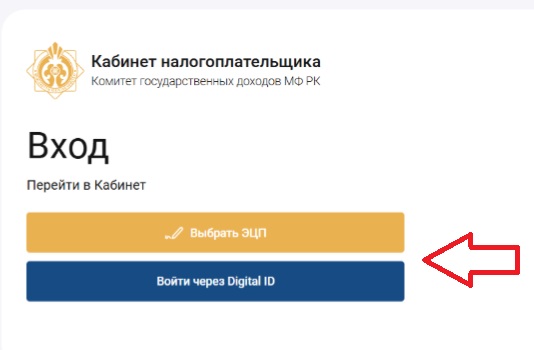
2. Если вы ранее не были пользователем «Кабинета налогоплательщика», то при попытке регистрации с помощью ЭЦП может выйти сообщение об отсутствии на вашем компьютере установленного модуля КНП (если вы уже зарегистрированы, следующий пункт можно пропустить):
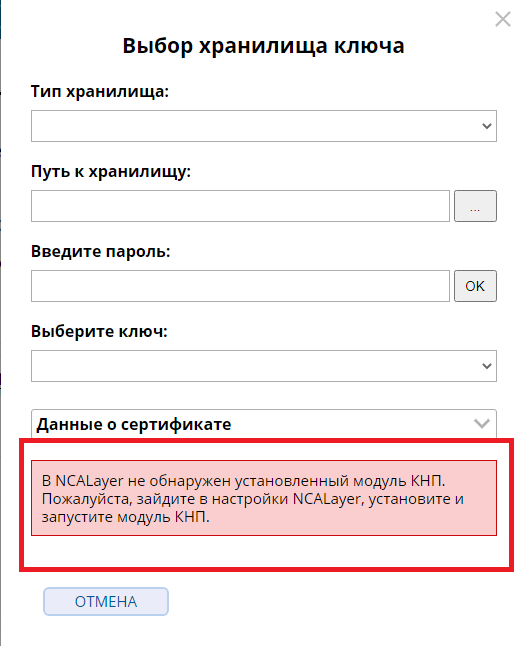
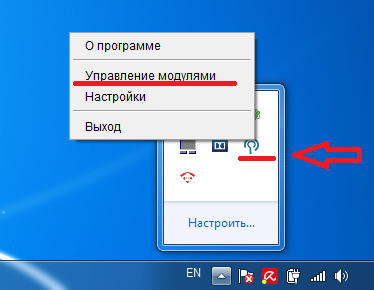
Для того, чтобы установить модуль (при условии что NCLayer уже установлен на компьютере), необходимо щелкнуть по значку NCLayer правой кнопкой мышки и выбрать «Управление модулями».
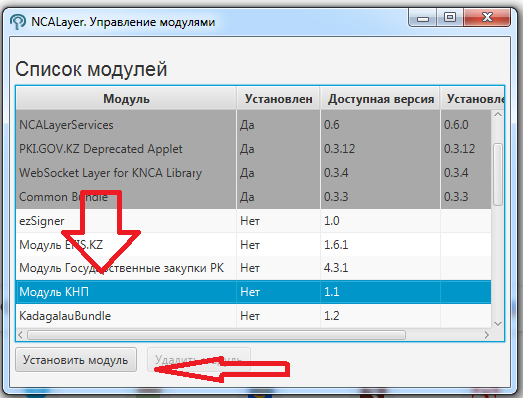
Затем в списке выбрать «Модуль КНП» (обратите внимание, что в столбце «Установлен» напротив модуля КНП указано «Нет») и нажать на кнопку «Установить модуль».
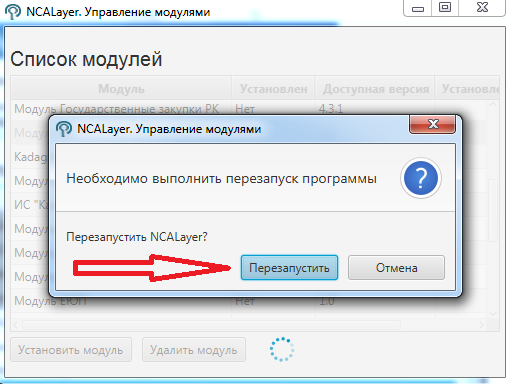
Система выдаст запрос о перезапуске модуля. Необходимо нажать «Перезапустить».
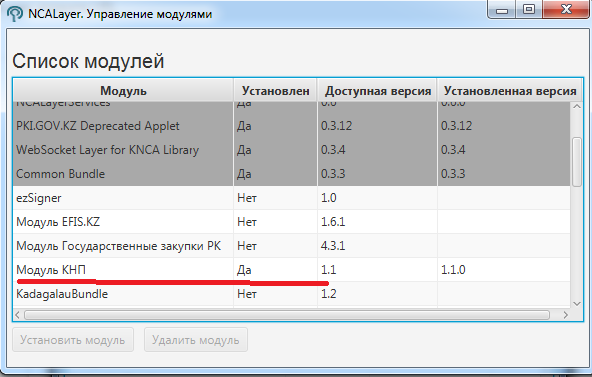
После перезапуска напротив модуля в столбце «Установлен» будет указано «Да»
3. Теперь можно зарегистрироваться или войти в «Кабинет налогоплательщика». Потребуется ЭЦП. Если вам необходимо зарегистрироваться, нажмите «Зарегистрироваться» и укажите путь и пароль к хранилищу ключей своей ЭЦП. Регистрация на портале интуитивно понятна и несложна.
Пошаговая инструкция по представлению налогового заявления о постановке на регистрационный учет по НДС через КНП
1. Для подачи налогового заявления о регистрационном учете по НДС необходимо авторизоваться в КНП и нажать на «Подать документ».
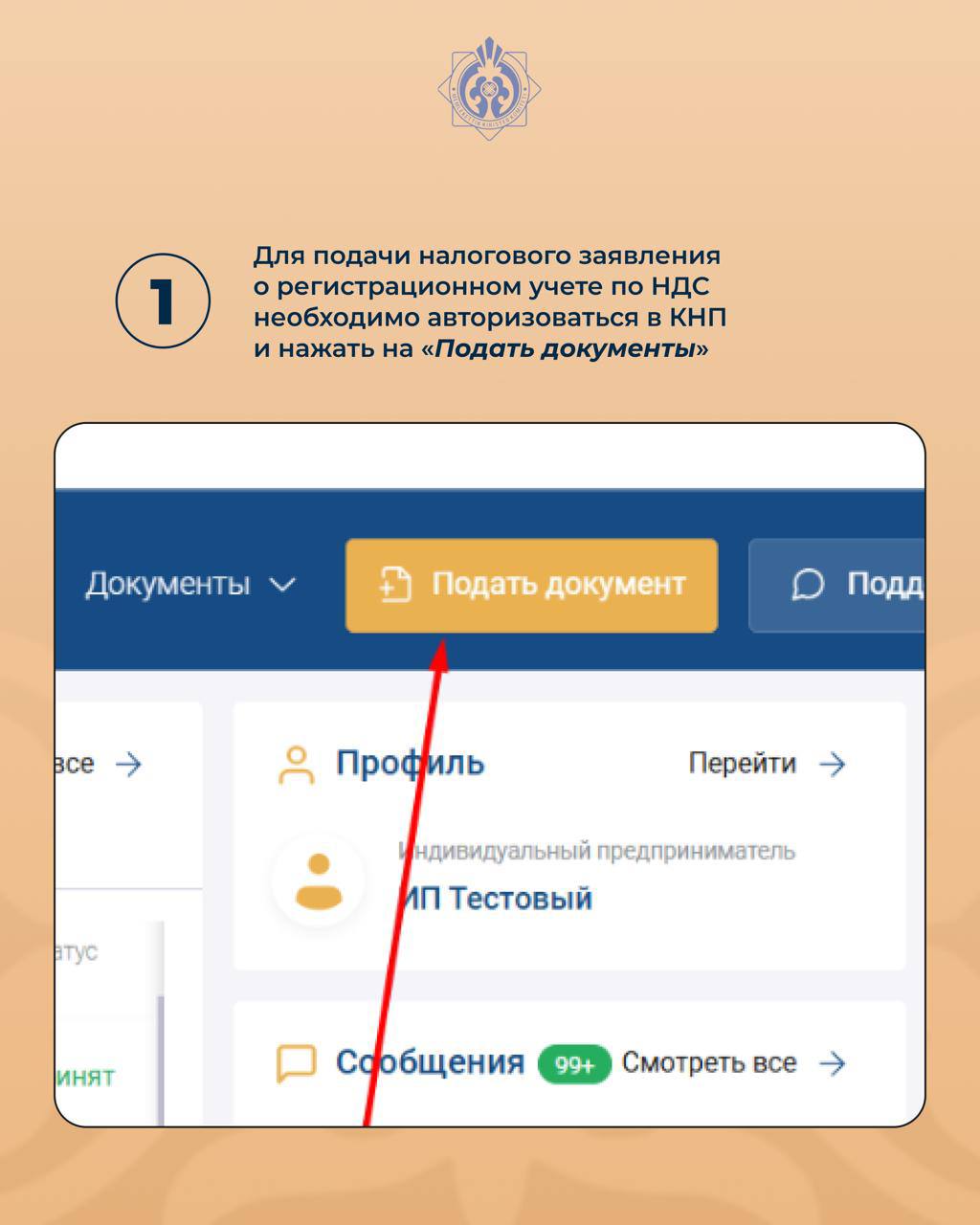 рис 1
рис 1
2. В поисковом поле введите часть названия налогового заявления.
.jpeg)
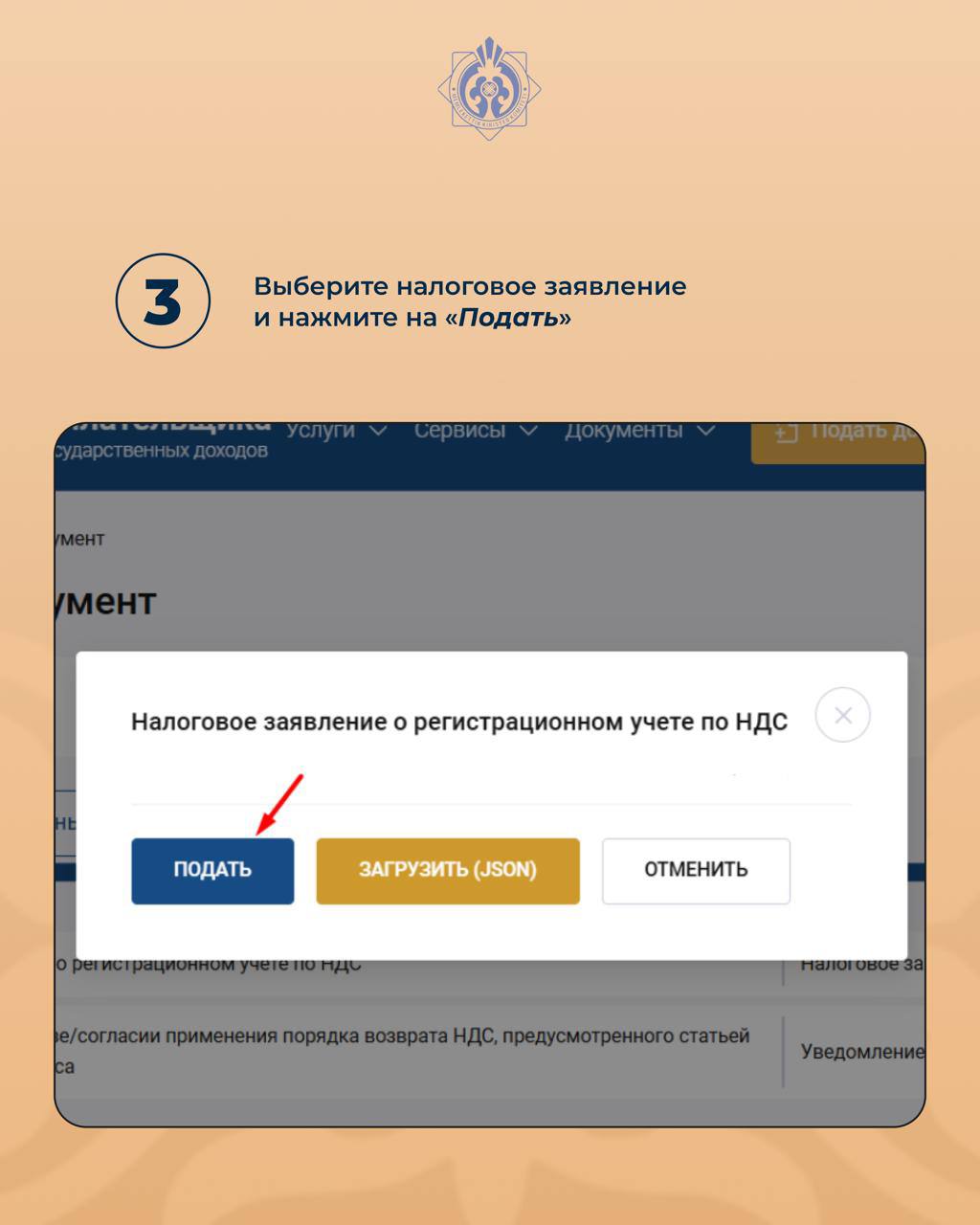
3. Выберите налоговое заявление и нажмите на «Подать».
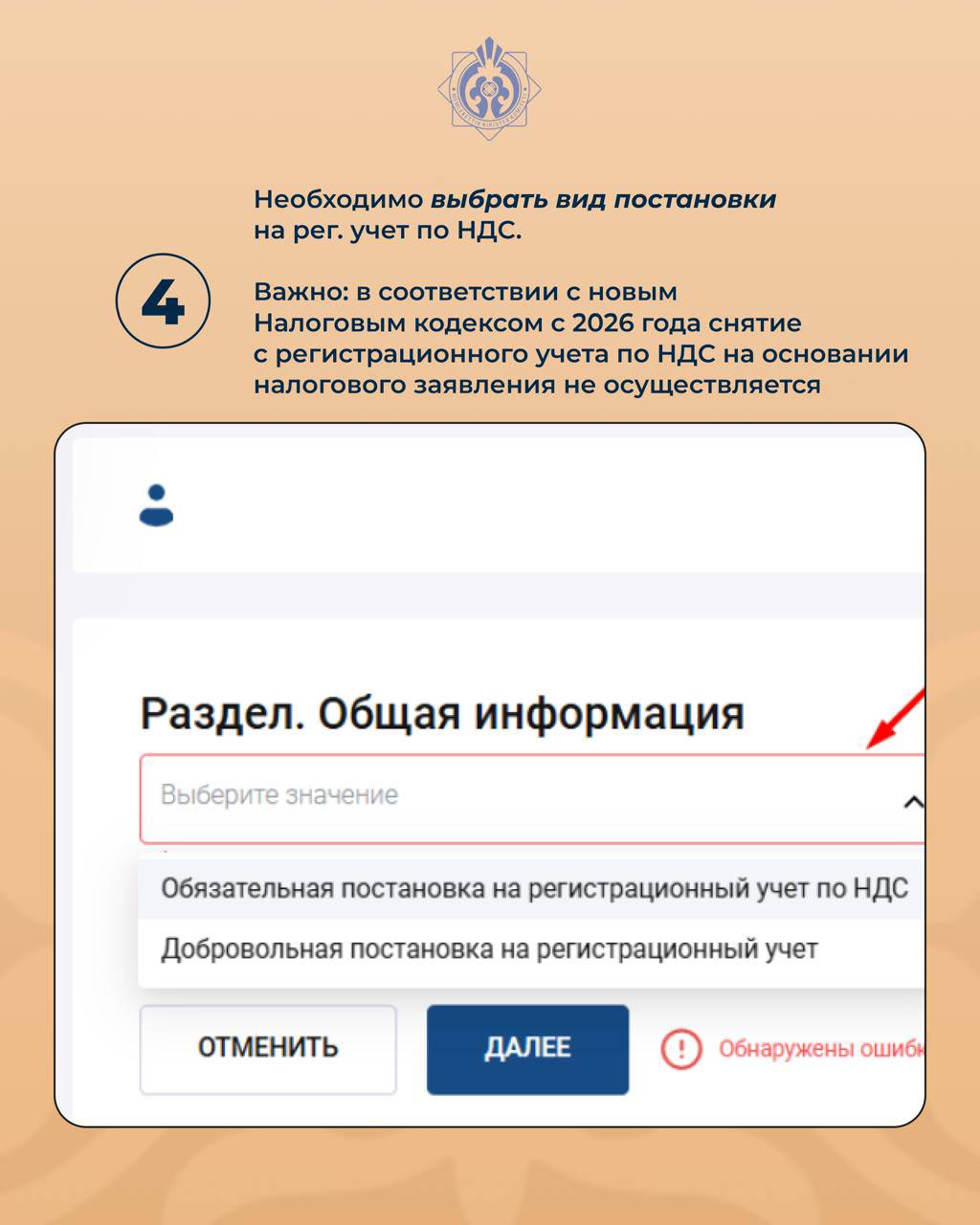
4. Необходимо выбрать вид постановки на рег. учет по НДС. Важно: в соответствии с новым Налоговым кодексом с 2026 года снятие с регистрационного учета по НДС на основании налогового заявления не осуществляется.
5. Проставляете подтверждение в разделе «Ответственность налогоплательщика», проверяете код органа государственных доходов и нажимаете «Сформировать».
.jpeg)
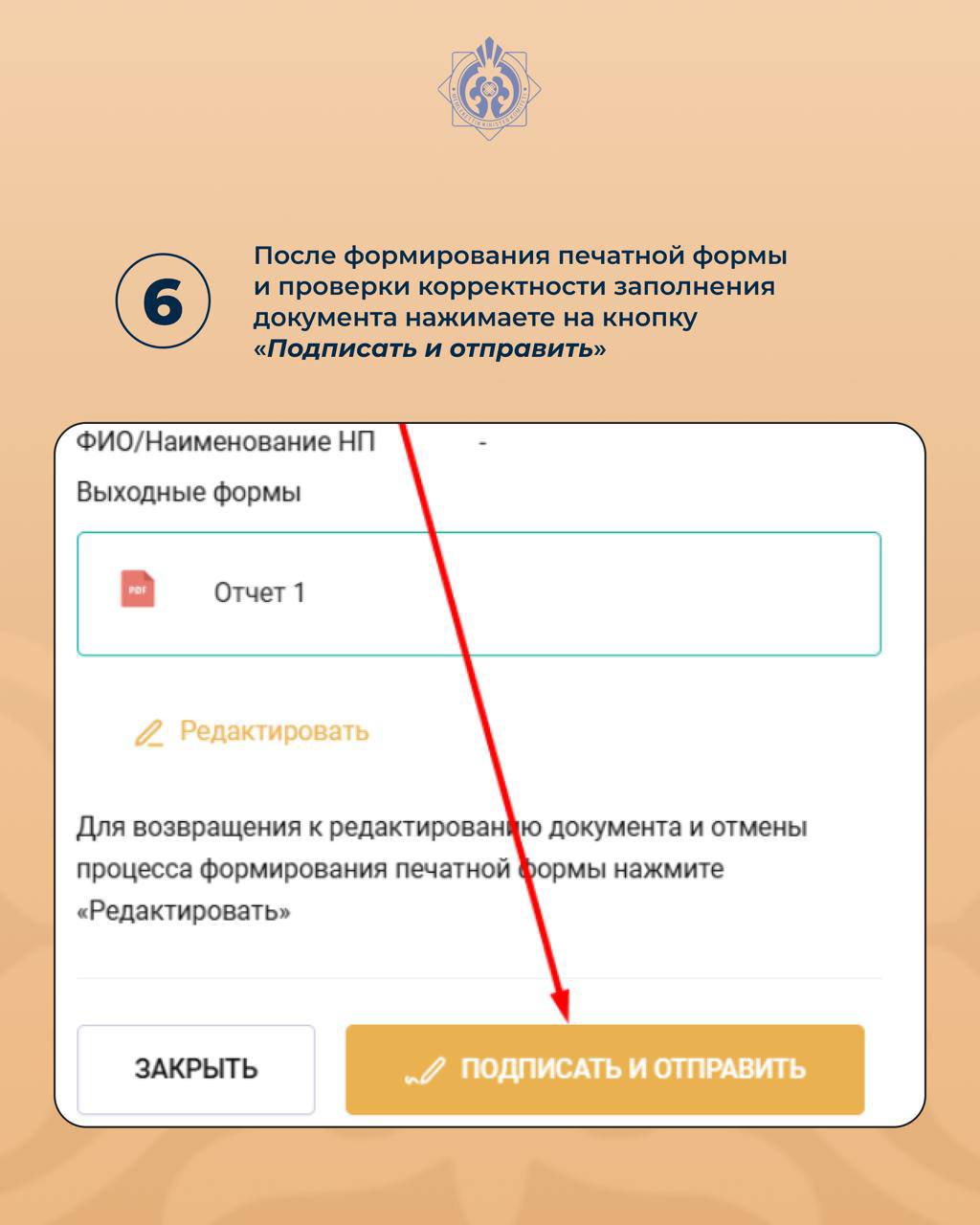
6. После формирования печатной формы и проверки корректности заполнения документа нажимаете на кнопку «Подписать и отправить».
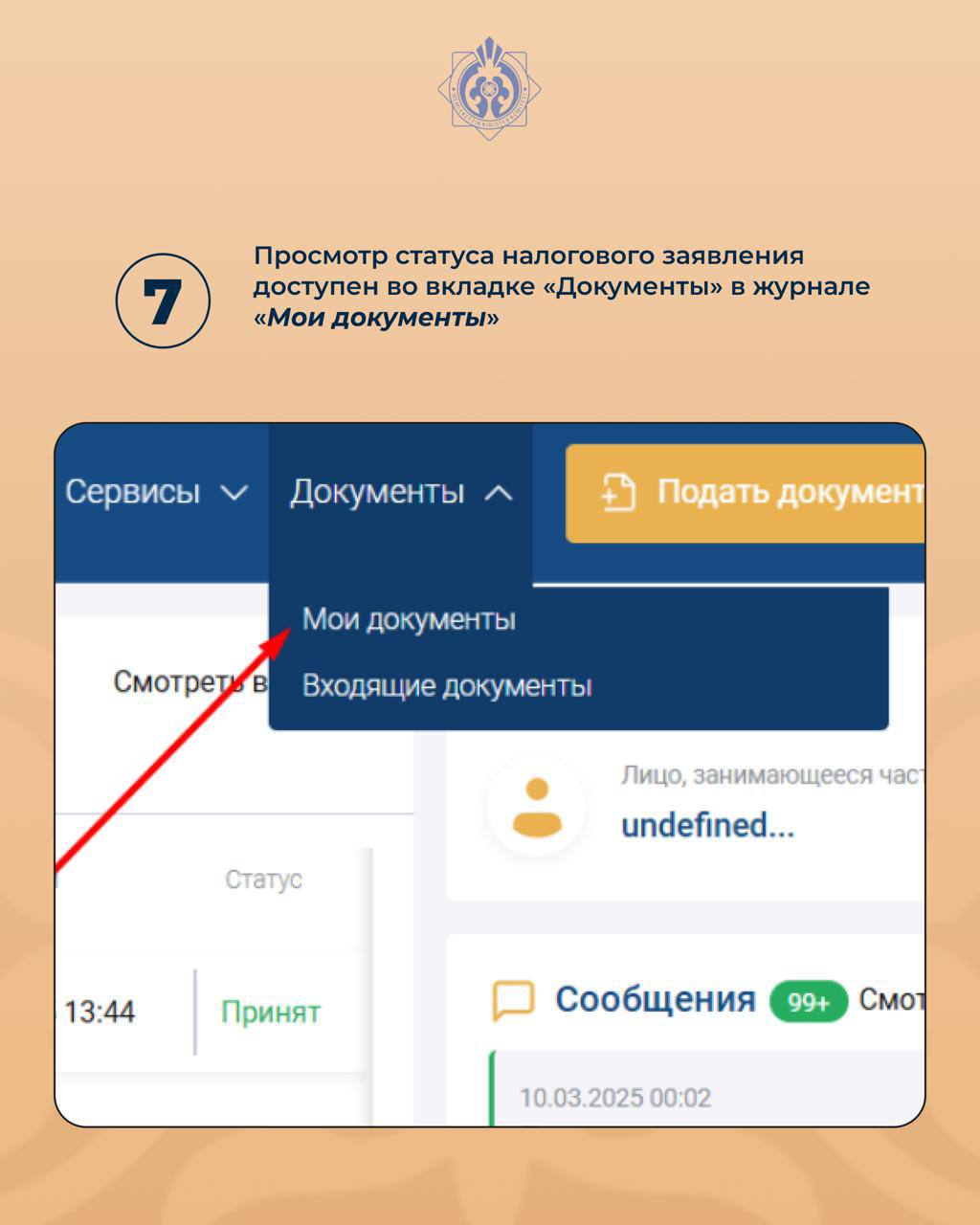
7. Просмотр статуса налогового заявления доступен во вкладке «Документы» в журнале «Мои документы».
8. Статус налогового заявления может быть: «Принят» — при успешном приеме и обработке документа, «Не принят» — причины отказа отображаются в уведомлении о принятии/непринятии документа.
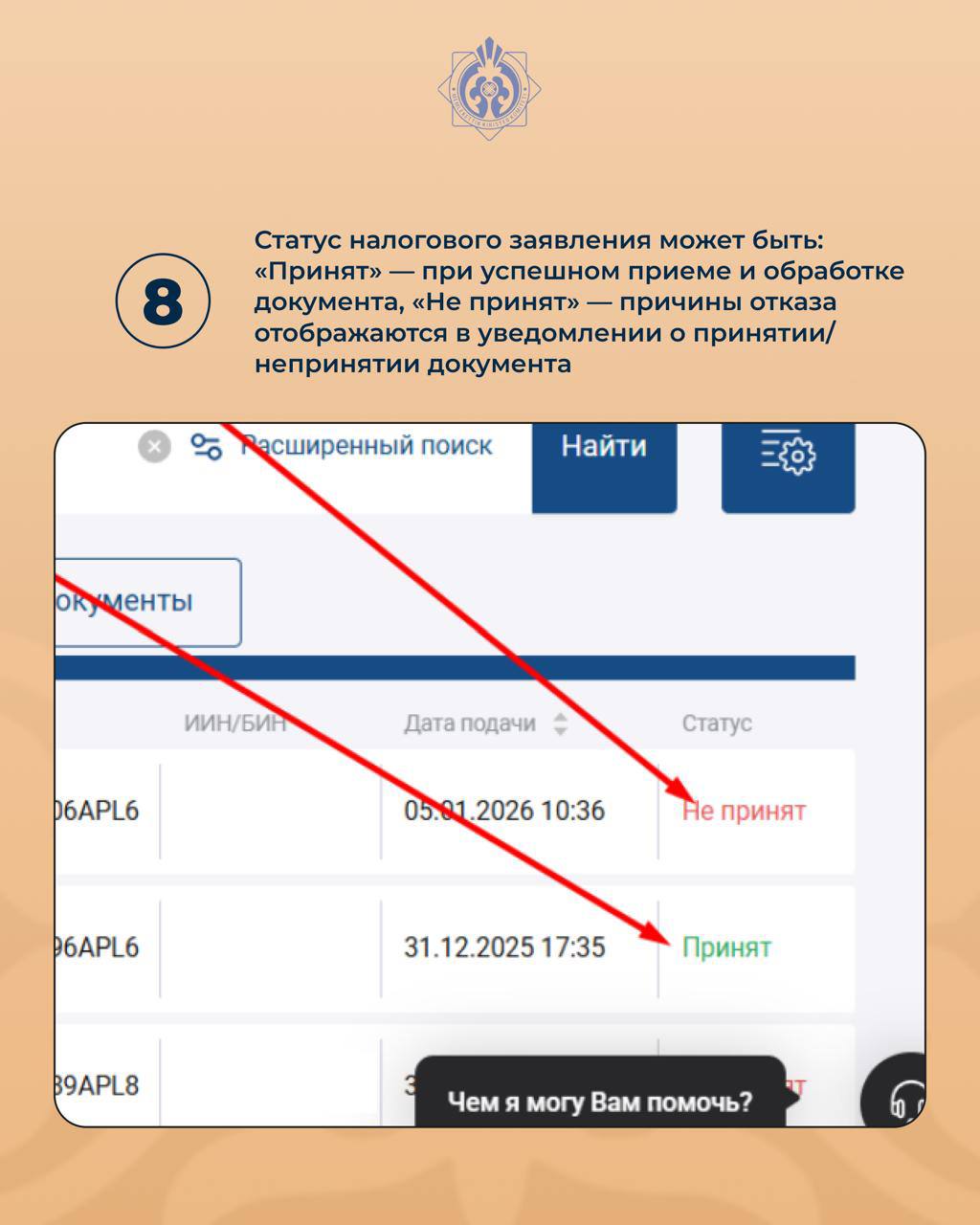
9. Для просмотра уведомления необходимо кликнуть на налоговое заявление. В открывшемся окне выбрать «электронное уведомление о принятии или непринятии…».
.jpeg)
10. В случае отказа текст ошибки указан в нижней части документа.