


 7448
7448 Введение
Большой проблемой для казахстанских предпринимателей и бухгалтеров стало введение Электронных-счетов фактур (ЭСФ). Но для пользователей Бизнес-помощника от Mybuh.kz процедура выписки ЭСФ никакой сложности не представляет. Выписка ЭСФ возможна напрямую из личного кабинета Бизнес-помощника, а ее импорт в систему ИС ЭСФ не занимает много времени. Мы подготовили инструкцию, которая поможет выписать ЭСФ в системе Бизнес-помощника от Mybuh.kz.
Создание ЭСФ в Бизнес-помощнике от Mybuh.kz
Для того, чтобы отправить ЭСФ в Бизнес-помощнике от Mybuh.kz напрямую на портал ИС ЭСФ необходимо:
- Авторизоваться в Бизнес-помощнике от Mybuh.kz
- Убедиться в правильности заполнения реквизитов (ваших и контрагента) в разделах «Мои реквизиты» и «Контрагенты»
- В главном меню выбрать раздел «Бухгалтерия», «Документы», «Продажа», «Счета на оплату», нажать «Создать счет на оплату»
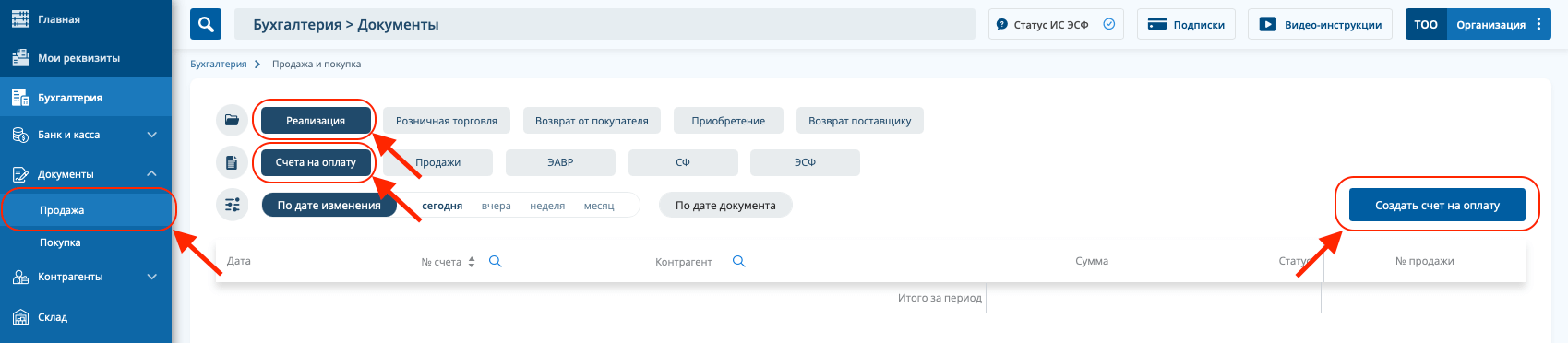
- Создайте «Счет на оплату», заполнив необходимые поля и указав в реестре товары или услуги
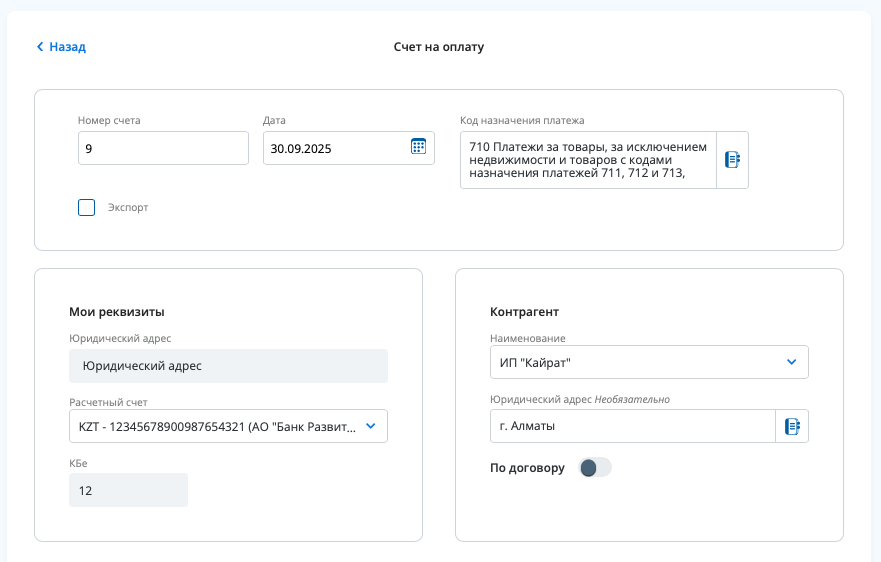
- Если номенклатура товаров и услуг ранее не была введена и список для выбора пуст, можно добавить нужный товар сразу из формы счета на оплату, нажав «Добавить номенклатуру»
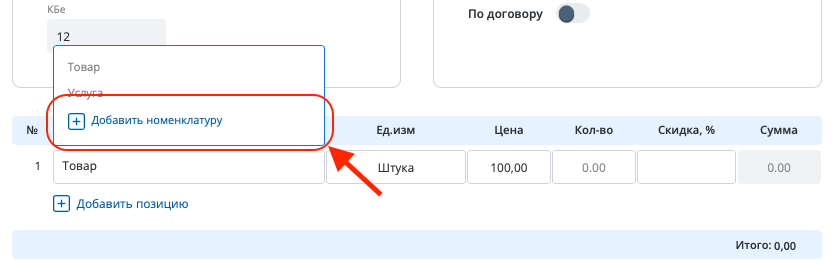
- В форме добавления номенклатуры нужно выбрать, что именно вы реализуете (товар, услугу или материал), а затем заполнить необходимые поля и нажать «Сохранить».
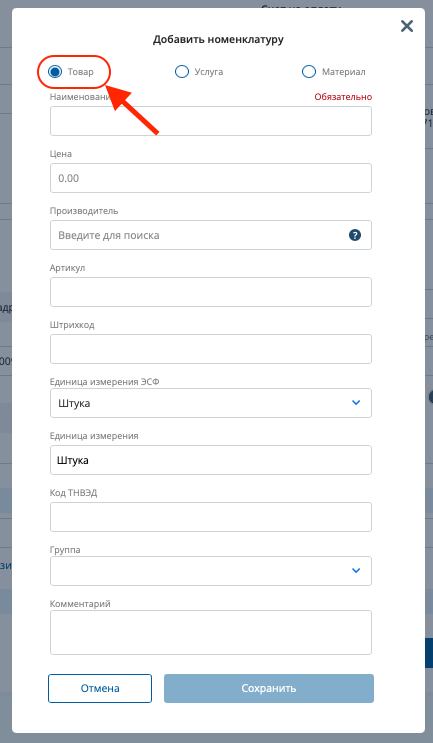
- После сохранения номенклатуры она автоматически подтянется в счет на оплату. Необходимо будет заполнить недостающую информацию (такую, как Цена, Количество, Скидка, Ставка НДС и т.д.) и нажать «Сохранить».
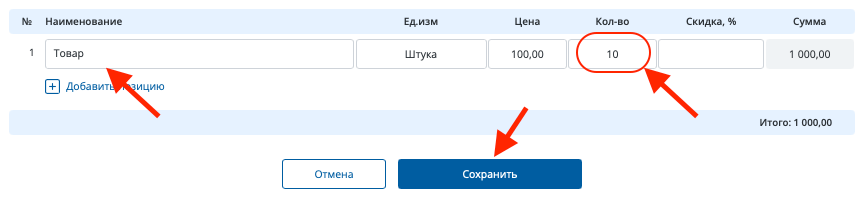
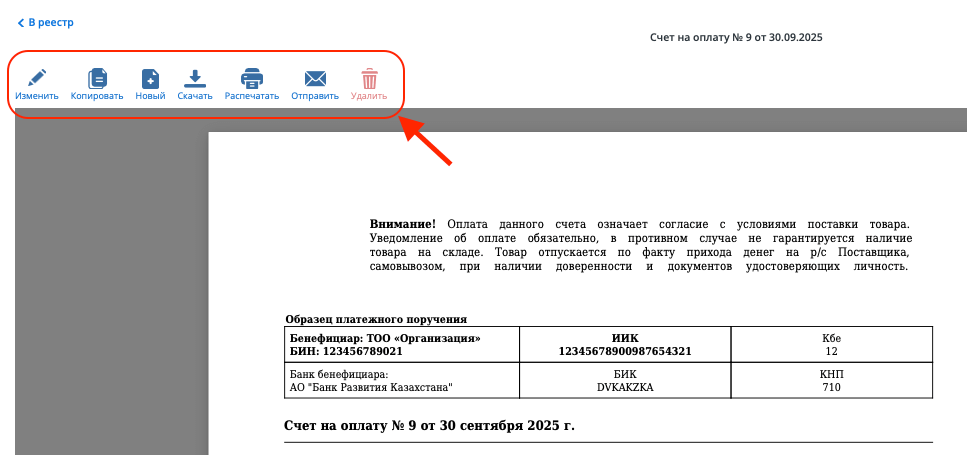
- После сохранения сформируется счет на оплату, который можно изменить, копировать, отправить покупателю и т.д.
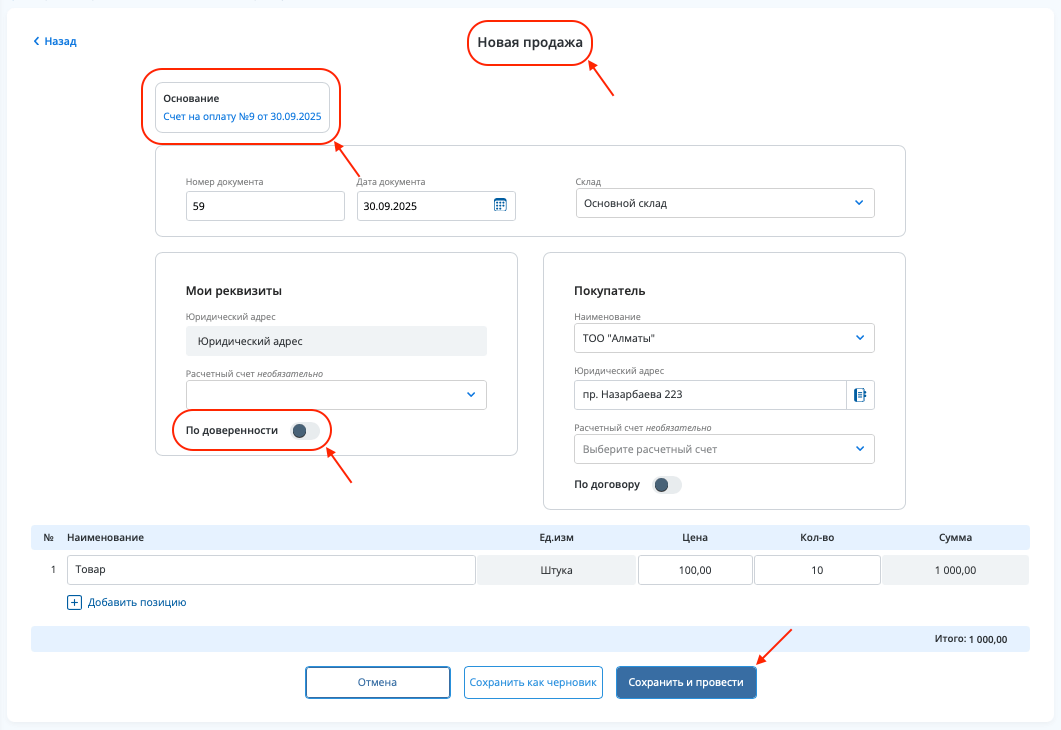
- Далее нужно создать сопроводительные документы к Счету – Накладную (если реализуется товар или материал) или Акт выполненных работ (если реализуется работа или услуга). Эти документы заполняются автоматически, если в операции присутствует Счет на оплату. Если же Счета нет, тогда реестр товаров или услуг заполняется в Накладной и (или) Акте выполненных работ соответственно. Для этого необходимо перейти в раздел «Бухгалтерия», «Документы», «Продажа» и нажать «Новая продажа».
В ситуации, когда Накладная или АВР создаётся на основании Счета на оплату, откроется «Новая продажа» привязанная к выбранному Счету на оплату. Если покупатель получает товар по доверенности, необходимо отметить это, сдвинув бегунок вправо в строке «По доверенности». После заполнения всех строк нажать «Сохранить и провести».
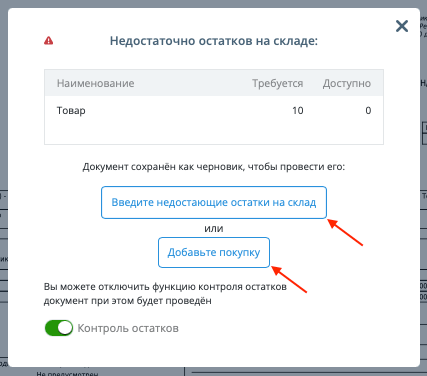
- Обратите внимание, что сервис автоматически проверяет, есть ли в системе данные о нужном количестве товара, планируемого к отгрузке. Если нужный товар на склад в систему не заведен, его нужно ввести (либо отключить функцию контроля остатков). После этого документ будет проведен.
- После того, как документ будет проведен автоматически сформируется Накладная на отпуск запасов на сторону или Акт выполненных работ. Их так же можно изменить, отправить покупателю, распечатать и т.д.
- Нажатием на стрелку «В реестр» вы вернетесь в реестр «Продаж» на реализацию. Сформированная накладная будет отражена в списке накладных. Справа от нее можно увидеть список связанных документов. Там же можно сформировать СФ и ЭСФ к Накладной или ЭАВР к Акту выполненных работ.
- Нажав на «+» под СФ вы автоматически сформируете Счет-фактуру. Сохранить ее в системе можно нажатием на кнопку «Добавить документ».
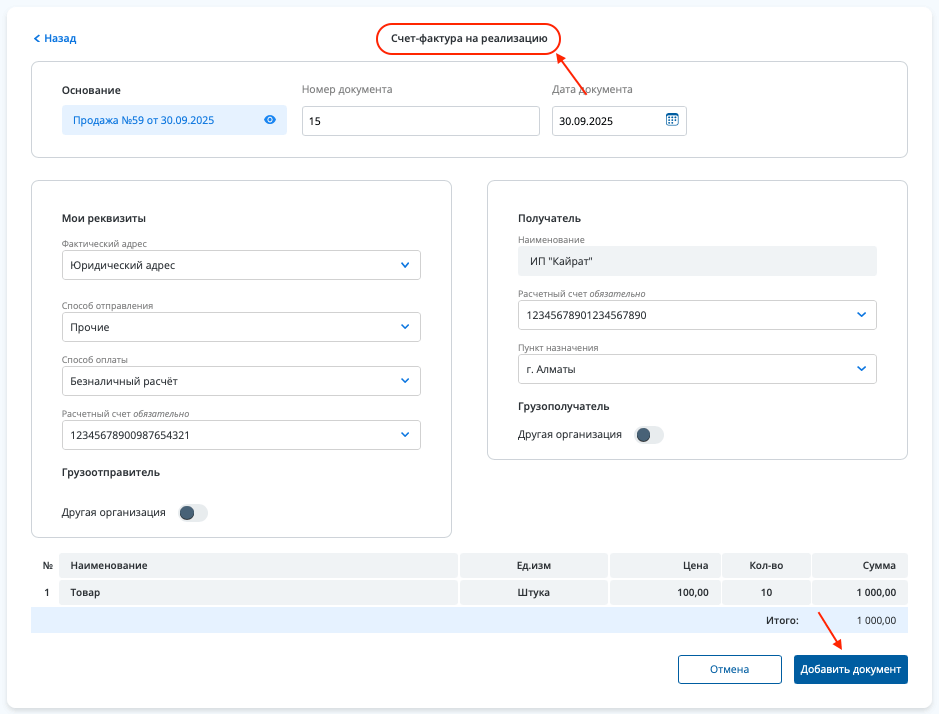
- После того как Счет-фактура заполнена, открывается возможность создания ЭСФ. Кликайте на «+» справа от формы или возвращайтесь в реестр СФ, чтобы создать документ оттуда.
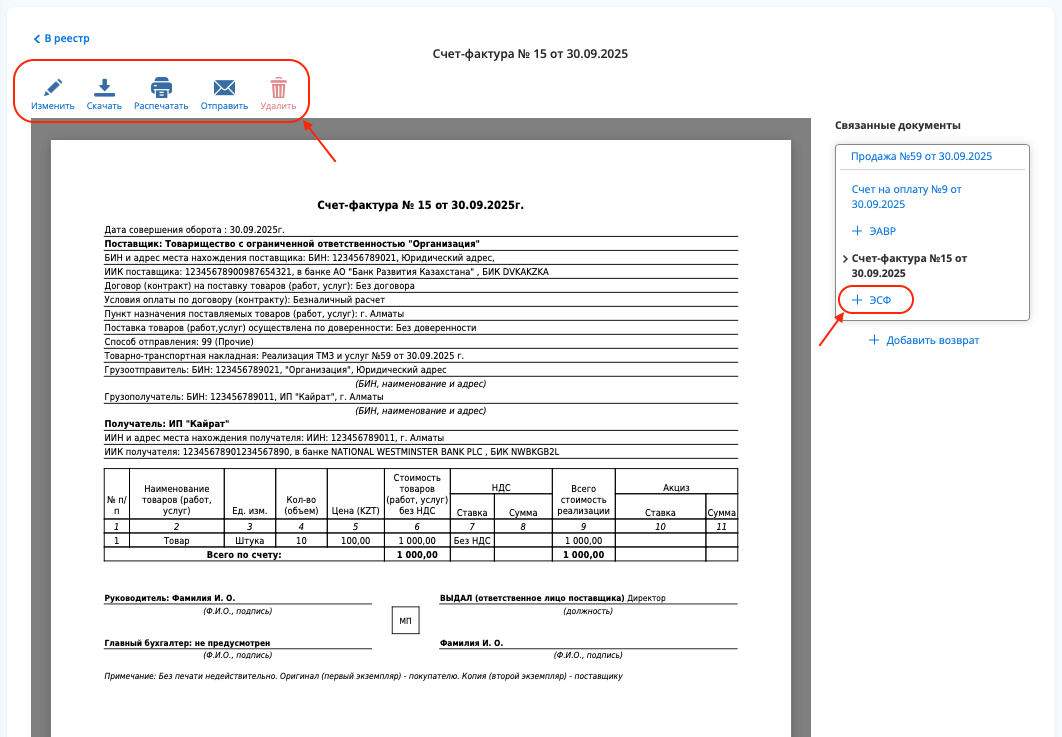
- Как видим, в реестре счетов-фактур появился новый СФ.
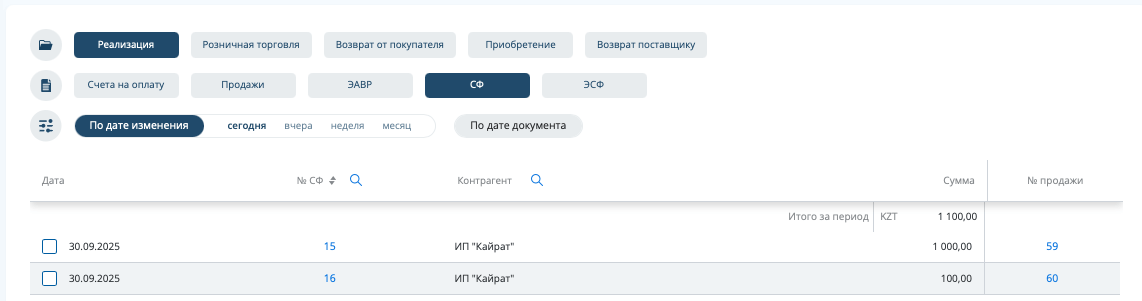
- Если перейти в подраздел «Продажи», то в связанных документах также будет отражено в виде зеленой галочки, что и счет и СФ к данной продаже сформированы. Чтобы создать ЭСФ нужно нажать на «+» под столбцом «ЭСФ».
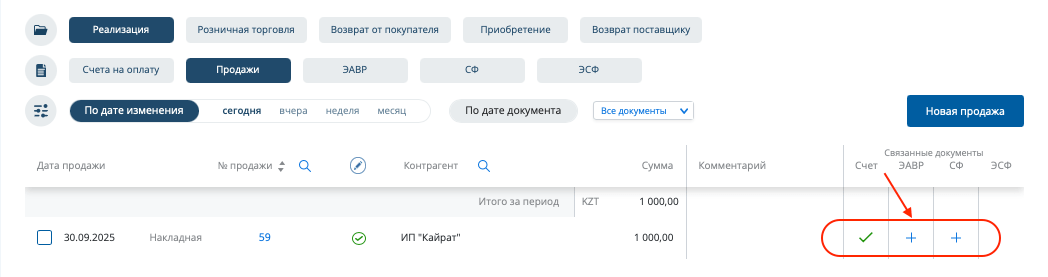
- При нажатии на «+» откроется форма ЭСФ, сформировать которую можно с помощью кнопки «Добавить документ».
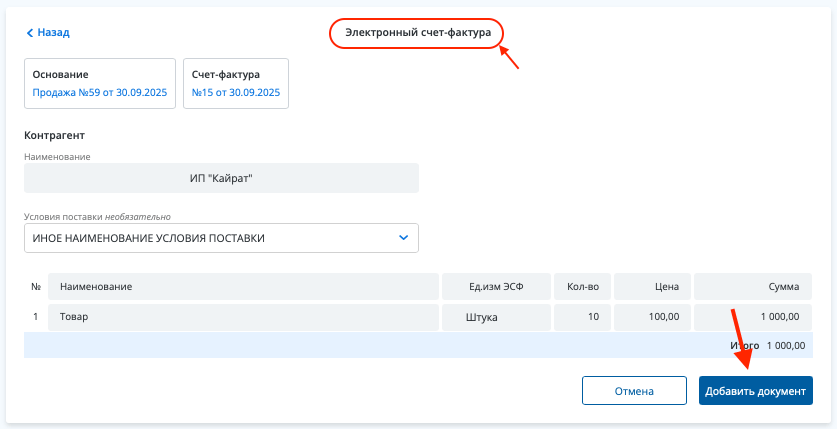
- Откроется черновик «Выписанной основной ЭСФ». Документ можно отправить сразу в ИС ЭСФ с помощью соответствующей кнопки.
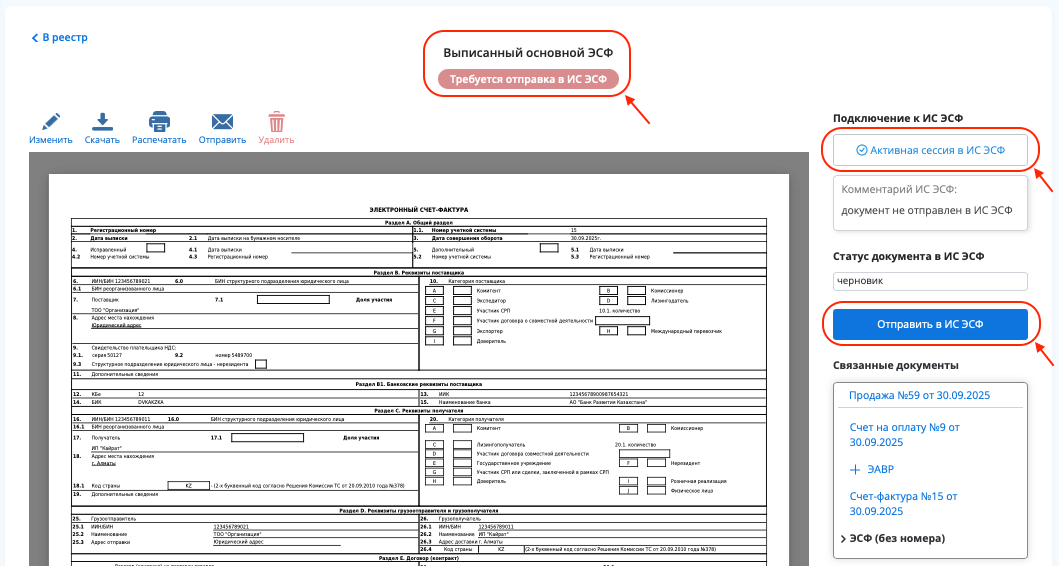
Как видим, создание ЭСФ в Бизнес-помощнике от Mybuh.kz - несложный и быстрый процесс. Документы формируются автоматически. Главное –изначально верно заполнить реквизиты свои и контрагента и ввести в сервис данные об остатках на складе. Можно выписывать ЭСФ и без включения функции контроля остатков, но рекомендуем пользоваться этой функцией, чтобы следить за движением товаров на складе.
Импорт ЭСФ из Бизнес-помощника от Mybuh.kz в ИС ЭСФ
Созданную в Бизнес-помощнике от Mybuh.kz ЭСФ необходимо импортировать в ИС ЭСФ.
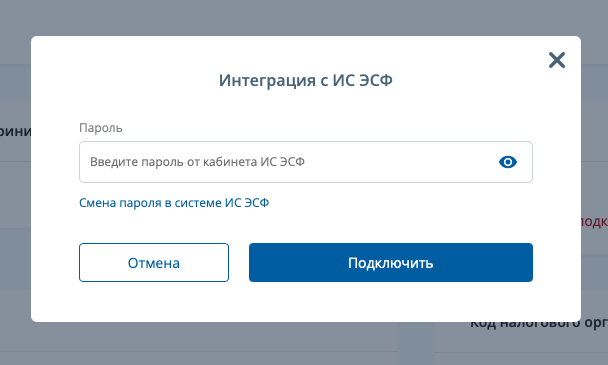
Если вы отправляете ЭСФ из Бизнес-помощника от Mybuh.kz в ИС ЭСФ в первый раз, то при нажатии на кнопку «Начать сессию в ИС ЭСФ» система запросит данные для подключения к ИС ЭСФ. Для этого необходимо ввести пароль от входа на портал ЭСФ.
Если Вы не зарегистрированы на портале ИС ЭСФ, то следует предварительно (перед созданием ЭСФ в Бизнес-помощнике от Mybuh.kz) зарегистрироваться на портале ИС ЭСФ, перейдя по ссылке www.esf.gov.kz. О том, как это сделать, инструкция ниже.
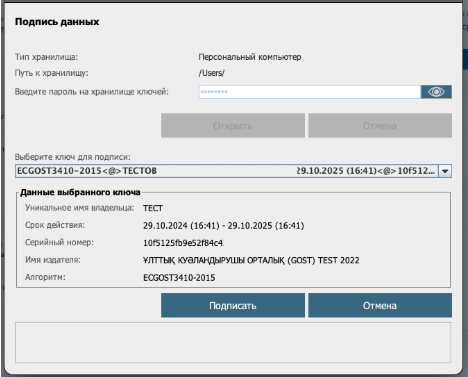
Если вы ранее уже были зарегистрированы на портале ИС ЭСФ, необходимо ввести пароль от кабинета ИС ЭСФ для авторизации и кликнуть на кнопку «Подключить». После ввода пароля необходимо подтвердить запрос с помощью NCALayer. Для этого потребуется выбрать файл ЭЦП и ввести пароль от вашего файла ЭЦП. После выполнения запроса система проверит пароль и создает интеграцию с ИС ЭСФ.
После создания интеграции у вас появится блок с информацией о наличии активной сессии. Активная сессия позволяет работать вам с ИС ЭСФ до 23:59 текущего дня. Вы можете отслеживать наличие активной сессии с ИС ЭСФ в верхней части веб-сайта.
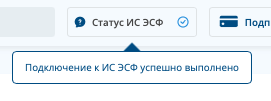
После подключения к ИС ЭСФ можно перейти к отправке ЭСФ. Для этого необходимо в открытом окне с ЭСФ нажать на кнопку «Отправить», подписать отправку ЭЦП, после чего система выдаст уведомление о том, что ЭСФ успешно отправлена в ИС ЭСФ.
Статус вашего ЭСФ можно увидеть справа от печатной формы (черновик, доставлен и т.д.). Статус можно обновить нажав на синий значок обновления. После того, как ЭСФ будет успешно принят сервером ИС ЭСФ ему будет присвоен уникальный регистрационный номер. В случае ошибки Вы также можете отозвать ЭСФ воспользовавшись соответствующей кнопкой «Отозвать».
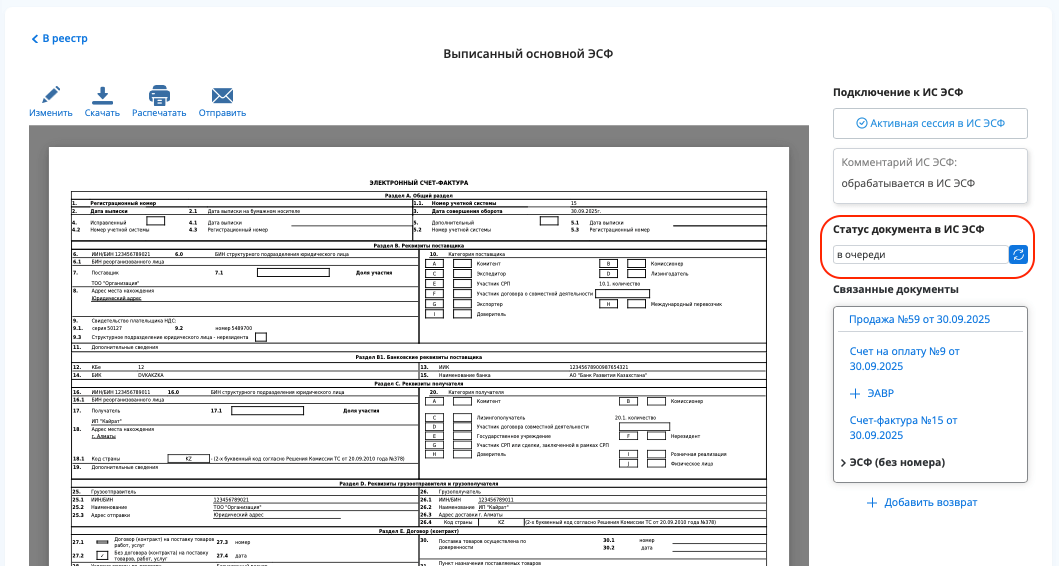
Обновить статусы всех ранее выписанных ЭСФ можно открыв журнал ЭСФ во вкладке «Продажа» → «ЭСФ» и нажав соответствующую кнопку - «Обновить статусы».
Также подключиться к порталу ИС ЭСФ можно без создания документов в разделе «Мои реквизиты», а просто перейдя в подраздел «Интеграции», точно таким же образом введя пароль к кабинету ИС ЭСФ и подписать запрос с помощью ЭЦП.
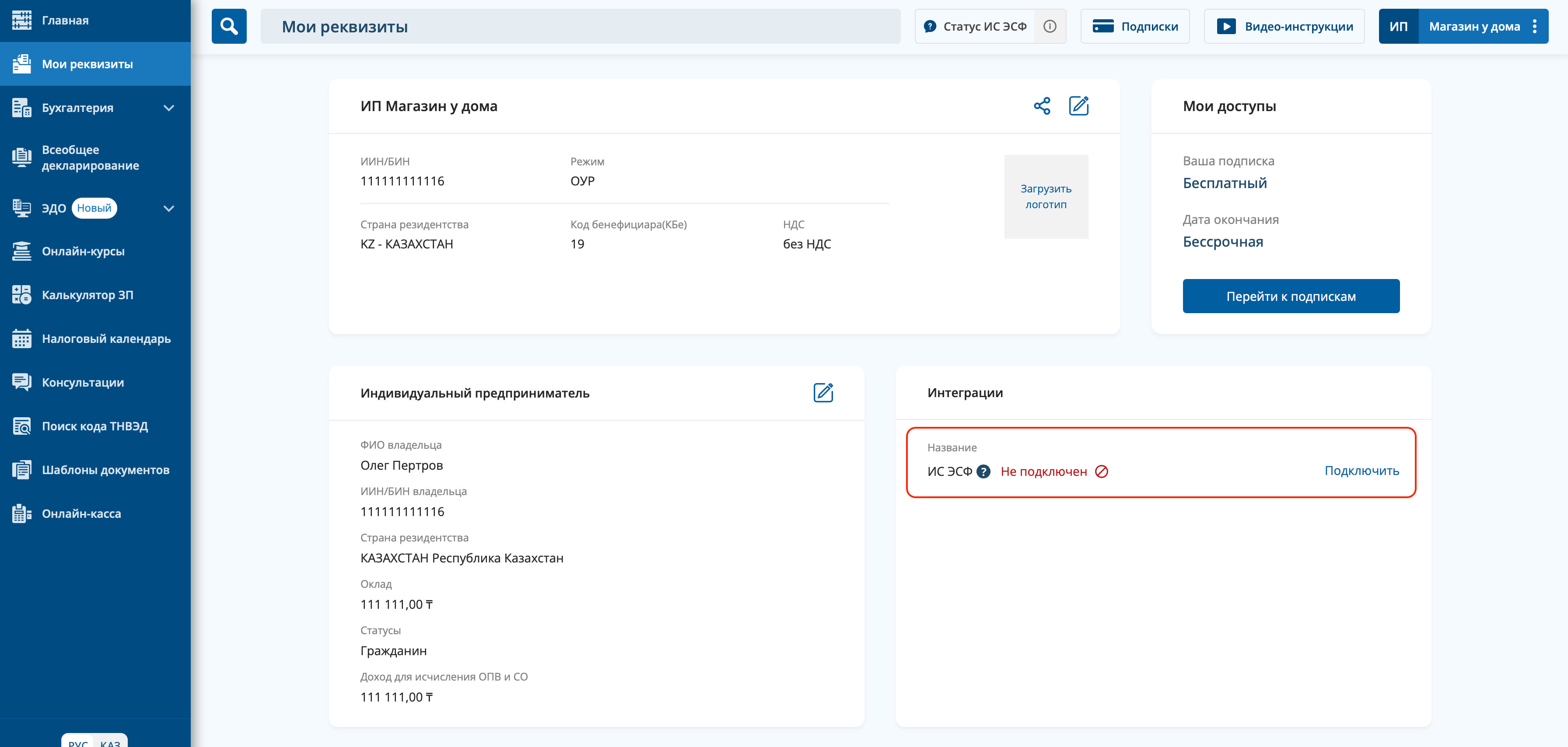
После ведения паролей статус сменится с «Не подключен» на «Подключен».
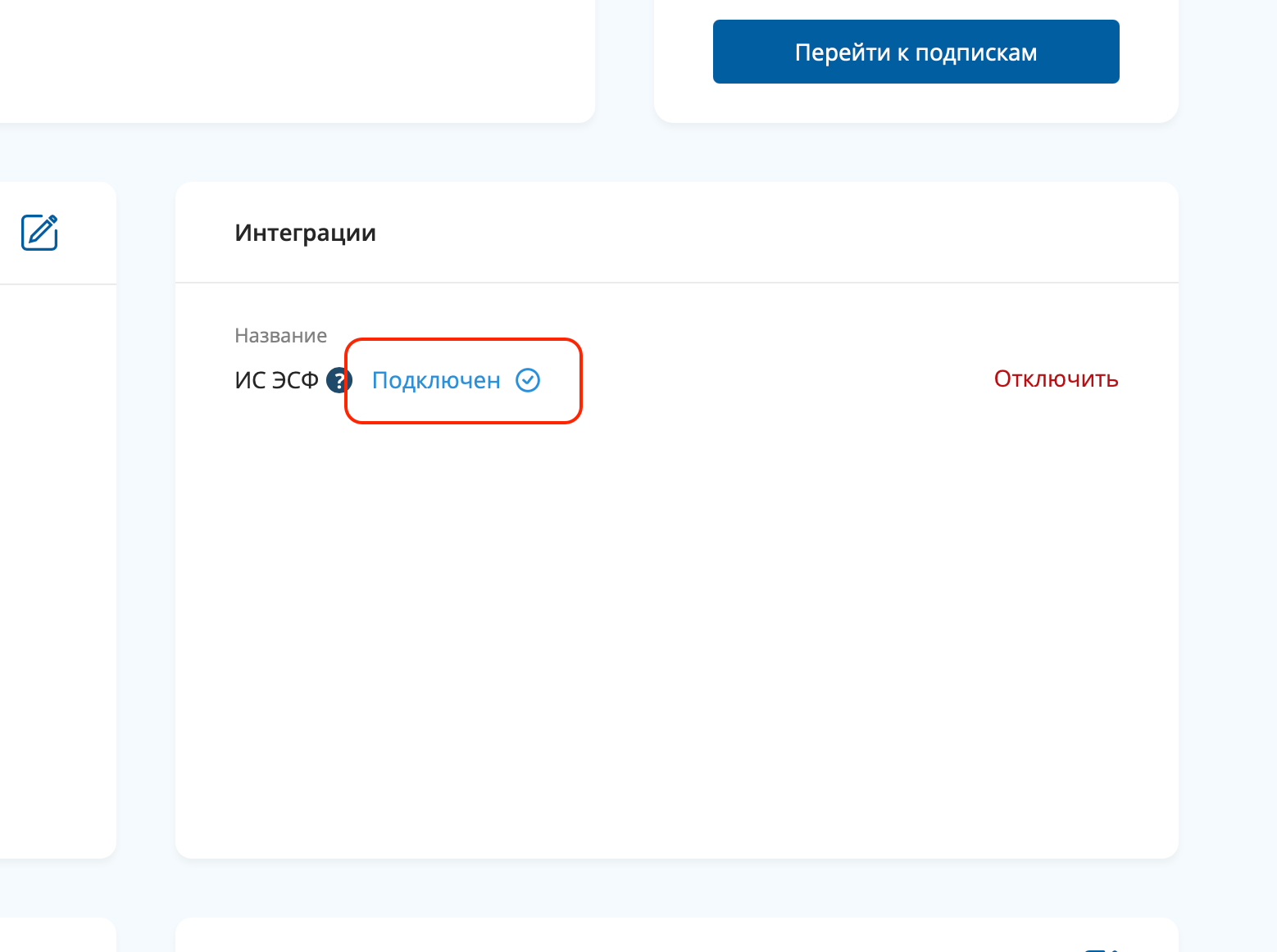
После этого можно отправить ранее созданные черновики ЭСФ из журнала ЭСФ (раздел «Продажа и покупка»).
Таким образом, импорт ЭСФ из Бизнес-помощника от Mybuh.kz в ИС ЭСФ – несложная процедура, максимально автоматизированная. А интуитивно понятный интерфейс позволит легко разобраться в процессе отправки даже новичку.